Controller Tester — Gamepad online prüfen
Controller anschließen oder koppeln, eine Taste drücken: Der Controller Tester zeigt jede Taste, jeden Stick und Trigger, misst Stick-Drift samt passender Deadzone und testet die Vibration, ganz ohne Installation.
Controller Tester
- 1 Controller anschließen oder koppeln
- 2 Eine beliebige Taste drücken
- 3 Alles drücken, dann den Drift-Test starten
Controller wird nicht angezeigt? Geh diese Liste durch:
- Drücke eine Taste (oder bewege einen Stick), während dieser Tab im Vordergrund ist.
- Prüfe, ob das Kabel ein Datenkabel ist bzw. das Pad gekoppelt ist und leuchtet; probiere einen anderen USB-Anschluss.
- Schließe Steam Big Picture, DS4Windows und andere Controller-Apps und verbinde neu.
- Xbox-Pads über Bluetooth: Aktualisiere den Controller in der App Xbox-Zubehör, wenn er sich koppelt, aber keine Eingaben zeigt.
- Der DualShock 3 der PS3 und manche billigen Pads brauchen einen Treiber, bevor ein Browser sie sieht.
- Immer noch nichts? Probiere Chrome oder Edge und achte darauf, dass die Seite über https geöffnet ist.
Controller anschließen und eine beliebige Taste drücken
Browser zeigen einen Controller erst, wenn du eine Taste daran drückst.
Bei Nintendo-Pads richtet sich die Standardbelegung nach der Position, daher ist die untere Taste (B) Taste 0.
Dieser Controller hat keine Standardbelegung, daher weiß der Browser nicht, welche Taste welche ist. Nutze die Rohwerte unten.
Controller
- Index
- —
- Belegung
- —
- Tasten
- —
- Achsen
- —
- Vibration
- —
- Letzte Eingabe
- —
Drift-Test
Leg den Controller ab, drück die Schaltfläche und fass beide Sticks 5 Sekunden lang nicht an.
Linker Stick
—
- Mittlerer Versatz
- —
- Spitzenversatz
- —
- Empfohlene Deadzone
- —
Rechter Stick
—
- Mittlerer Versatz
- —
- Spitzenversatz
- —
- Empfohlene Deadzone
- —
Die Schwellen sind unsere Faustregeln: Spiele nutzen unterschiedliche Deadzones.
Deadzone
Gilt für: beide Sticks. Stell die innere Deadzone im Spiel auf den kleinsten Wert, bei dem der Punkt „Spiel erhält“ beim Loslassen auf 0 bleibt.
Rundheit
Rundheitsfehler —
Je niedriger, desto runder. Werte über 1,0 in den Diagonalen kommen von Pads mit quadratischem Wertebereich; das ist die Ausgabe des Controllers, kein Defekt.
Abfragerate
Abfragerate —
So oft erhält dein Browser neue Daten, nicht die interne Rate des Controllers. Chromium-Browser lesen Controller etwa alle 4 ms, daher zeigen schnellere USB-Pads etwa 250 Hz.
0 von 0 getestet
Drücke jede Taste einmal und lass sie los. Der Zähler erfasst jeden Druck; ein Druck, der innerhalb von 40 ms auf das Loslassen folgt, wird als möglicher Doppeldruck markiert.
Stark ist der schwere, tieffrequente Motor, Schwach der leichte, hochfrequente. Browser beenden einen Effekt nach 5 Sekunden.
Tasten
Achsen
So prüfst du dein Gamepad mit dem Controller Tester
Wenn ein Pad bei mir auf dem Tisch landet, sind die ersten fünf Minuten immer gleich: jede Taste, die Sticks in Ruhe und voll ausgelenkt, die Trigger bis zum Anschlag, dann die Vibration. Verbinde den Controller per USB oder Bluetooth und drücke eine beliebige Taste. Bis dahin zeigt das Tool Controller anschließen und eine beliebige Taste drücken, und das ist kein Fehler: Die W3C-Gamepad-Spezifikation erlaubt dem Browser, einen Controller erst nach einem Tastendruck oder einer Stickbewegung zu zeigen, damit Webseiten nicht auslesen können, was angeschlossen ist.
- Pad auswählen. Jeder Controller bekommt einen Chip, P1 bis P4; ein Pad, das die Verbindung verliert, steht 5 Sekunden lang auf Getrennt. Die Infozeile zeigt seine Kennung, Index, Belegung, Tasten, Achsen, Vibration und Letzte Eingabe.
- Den Tab Tasten abarbeiten. Drücke jede Taste einmal und lass sie los. Die Checkliste zählt mit („12 von 17 getestet“), und der Zähler erfasst jeden einzelnen Druck. Die Markierung möglicher Doppeldruck heißt, dass ein Druck innerhalb von 40 ms zweimal ankam: Kontaktprellen durch eine abgenutzte Membran oder einen verschmutzten Kontakt.
- Beide Trigger bis zum Anschlag ziehen. LT / RT (L2 / R2, ZL / ZR) sollten unter Max 1,00 erreichen. Einer, der bei 0,90 aufhört, ist abgenutzt, durch einen Trigger-Stopp begrenzt oder von einer Treiberkurve verbogen.
- Die Sticks prüfen. Im Tab Sticks jeden Stick am Rand entlangführen, eindrücken, loslassen und den Drift-Test starten.
Xbox, DualSense, DualShock 4, Switch Pro und die meisten generischen USB-Pads funktionieren. Pads mit Standardbelegung bekommen eine Zeichnung, deren Tastennamen du unter Beschriftung umschaltest (Auto, Xbox, PlayStation, Nintendo, Nummern). Ein Pad mit Belegung „keine — Rohbelegung“ bekommt keine Zeichnung, weil der Browser nicht weiß, welche Taste welche ist; lies es im Tab Rohwerte ab.
Stick-Drift prüfen
Drift heißt: Der Stick meldet Bewegung, obwohl ihn niemand berührt. Ruhewerte zittern, und deine Figur schiebt nicht der Durchschnitt an, sondern der schlimmste Moment, ein kurzer Blick reicht also nicht. Drücke Drift-Test starten, nimm während des 3-Sekunden-Countdowns die Daumen weg, dann werden beide Sticks 5 Sekunden lang in jedem Frame abgetastet; berührst du einen Stick, bricht der Test ab und du startest neu. Du bekommst die Werte Mittlerer Versatz und Spitzenversatz, ein Urteil und eine Empfohlene Deadzone.
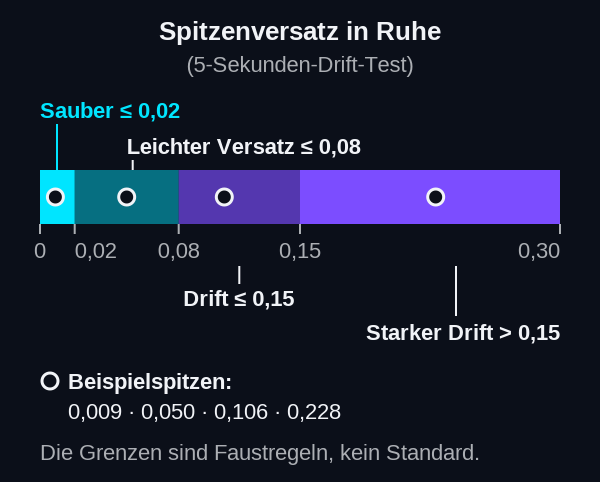
Rechenbeispiel: Der rechte Stick eines viel benutzten Pads ruht bei (0,07; 0,05), (0,08; 0,06), (0,09; 0,05), (0,08; 0,07).
- Mittlere Position: (0,080; 0,0575). Mittlerer Versatz = √(0,080² + 0,0575²) = 0,0985, angezeigt als 0,099 (9,9 %).
- Spitzenversatz, der größte Einzelabstand: √(0,08² + 0,07²) = 0,106 (10,6 %).
- Zwischen 0,08 und 0,15: Drift.
- 0,106 + 0,02 Reserve = 0,126, aufgerundet: Innere Deadzone auf 13 % stellen.
Die Bereiche und die Reserve von 0,02 sind meine eigenen Faustregeln aus vielen geöffneten Pads; keine Norm legt sie fest. Viele Spiele haben ab Werk eine innere Deadzone von etwa 5–15 %, deshalb fällt ein Leichter Versatz im Spiel selten auf. Drift oder schlimmer? Meine Reparaturreihenfolge steht in Stick-Drift beheben.
Deadzone: welcher Wert ins Spiel gehört
Eine innere Deadzone ignoriert einen kleinen Kreis um die Mitte. Eine gute streckt den restlichen Weg wieder auf den vollen Bereich 0–1, sodass du die Höchstgeschwindigkeit behältst und am Rand keinen Sprung bekommst. Genau diese skalierte radiale Deadzone simuliert der Regler Deadzone (0–30 %, Standard 10 %); der hohle Punkt Spiel erhält zeigt, was das Spiel bekäme.
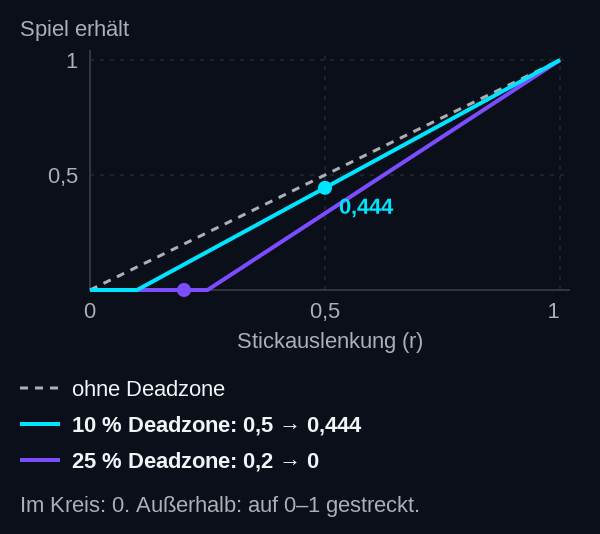
Bei 10 % hat ein ruhender Stick bei (0,03; 0,04) r = 0,05 und liegt im Kreis: Das Spiel erhält (0, 0). Halb ausgelenkt bei (0,3; 0,4) ist r = 0,5 und die Ausgabe = (0,5 − 0,1) ÷ 0,9 = 0,444, das Spiel erhält also (0,267; 0,356).
Der Preis einer zu großen Deadzone: Bei 25 % kommt von einem sanften Druck auf 0,2 im Spiel nichts an; bei 10 % sind es noch 0,111, langsames Gehen und feines Zielen bleiben also erhalten. Drücke nach einem Drift-Test Im Simulator verwenden, schnipp den Stick ein paarmal an und lass los. Stell die innere Deadzone im Spiel auf den kleinsten Wert, bei dem der Punkt „Spiel erhält“ jedes Mal auf 0 bleibt. Spiele formen ihre Deadzone unterschiedlich, also feinjustiere von dort aus.
Rundheit und Abfragerate
Wähle Linker Stick oder Rechter Stick, drücke Rundheitstest starten und fahre zwei- bis dreimal langsam am Rand entlang. Das Ergebnis erscheint, sobald alle 36 Sektoren abgedeckt sind. Danach verfeinert sich das Ergebnis noch eine Runde lang, und der Test endet von selbst, mit Beenden oder 1 Sekunde nach dem Loslassen des Sticks. Das Tool merkt sich in jedem der 36 Sektoren zu 10° die weiteste Auslenkung und meldet den Rundheitsfehler, den mittleren Abstand dieser Werte von 1,0. Ein perfekter Kreis ergibt 0,0 %, ein Stick, der seitlich nur 0,95 erreicht, 2,3 %, und ein Pad mit quadratischem Wertebereich 16,0 %, weil seine Ecken 1,414 erreichen. Das ist seine Ausgabe, kein Schaden. Einen offiziellen Grenzwert gibt es nicht; ich vergleiche links mit rechts, und der Stick, der deutlich schlechter ist als sein Zwilling, ist meist der abgenutzte.
Abfragerate messen zählt neue Meldungen, während du einen Stick 5 Sekunden lang bewegst. Jede trägt einen neuen Zeitstempel, also sind 251 verschiedene Zeitstempel von 1000 bis 2000 ms genau 250 Abstände in einer Sekunde: ≈ 250 Hz, ein Abstand von 4,0 ms. Chromium-Browser lesen Controller etwa alle 4 ms, deshalb zeigen schnellere USB-Pads dort trotzdem etwa 250 Hz. Gemessen wird, was der Browser empfängt, nicht die interne Rate des Pads.
Vibration testen
Starker Motor treibt das schwere, tieffrequente Rumpeln an, Schwacher Motor das leichte, schnelle Summen, und Kurzer Impuls lässt beide 200 ms laufen. Trigger-Vibration erscheint nur, wenn der Browser sie für dein Pad meldet. Für eine eigene Mischung stellst du Stark, Schwach und Dauer ein und drückst Abspielen; Stopp bricht ab. Endlos wiederholt den Effekt, bis du Stopp drückst. Die Spezifikation empfiehlt höchstens 5 Sekunden pro Effekt, deshalb endet Dauer bei 5000 ms.
| Browser | Vibrationstest |
|---|---|
| Chrome 68+, Edge 79+, Opera 55+ | Ja |
| Samsung Internet 10.1+ | Ja |
| Safari 16.4+ auf dem Mac | Ja |
| Firefox | Nein |
| Safari und andere Browser auf iPhone / iPad | Nein |
Controller nicht erkannt?
Nach 10 Sekunden ohne Pad öffnet sich die Liste Nicht erkannt? von selbst. Was am häufigsten hilft: eine Taste drücken, während dieser Tab im Vordergrund ist; ein Datenkabel und einen anderen USB-Anschluss nehmen; Steam Big Picture, DS4Windows und ähnliche Apps schließen und neu verbinden; https in Chrome oder Edge nutzen. Funktioniert hier, aber nicht im Spiel? Meist steckt XInput gegen DirectInput dahinter, beschrieben in Controller am PC nicht erkannt. Zum Koppeln eines DualSense oder DualShock 4 siehe PS5- oder PS4-Controller mit dem PC verbinden.
Tastennamen je Controller
Die Standardbelegung nummeriert Tasten nach Position, nicht nach Aufdruck, deshalb ist die untere Aktionstaste 0, auch wenn Nintendo dort B aufdruckt.
| Taste | Xbox | PlayStation | Nintendo | Position |
|---|---|---|---|---|
| 0 | A | Kreuz | B | rechte Gruppe, unten |
| 1 | B | Kreis | A | rechte Gruppe, rechts |
| 2 | X | Quadrat | Y | rechte Gruppe, links |
| 3 | Y | Dreieck | X | rechte Gruppe, oben |
| 4 / 5 | LB / RB | L1 / R1 | L / R | Schultertasten |
| 6 / 7 | LT / RT | L2 / R2 | ZL / ZR | Trigger (bei den meisten Pads analog) |
| 8 / 9 | Ansicht / Menü | Create / Options | − / + | Mitte links / rechts |
| 10 / 11 | LS / RS | L3 / R3 | LS / RS | Stick-Klicks |
| 12–15 | Steuerkreuz oben, unten, links, rechts | linke Gruppe | ||
| 16 | Xbox | PS | Home | Mitte |
Die Achsen 0 und 1 sind der linke Stick, 2 und 3 der rechte. Oben und links sind negativ.
Die Rechnung hinter den Urteilen
Der Controller Tester läuft komplett in deinem Browser über die Gamepad-API; nichts wird hochgeladen, und Bericht kopieren füllt nur deine Zwischenablage. Achsen reichen von −1 bis 1, Tasten von 0 bis 1, so die W3C-Spezifikation. Versätze werden mit drei Nachkommastellen angezeigt. Die empfohlene Deadzone ist Spitzenversatz plus 0,02, auf ein ganzes Prozent aufgerundet und auf 3–30 % begrenzt. Prüfe das Tool mit diesen Fällen nach:
| Eingabe | Erwartetes Ergebnis |
|---|---|
| Deadzone 10 %, Stick (0,03; 0,04) | Spiel erhält (0, 0) |
| Deadzone 10 %, Stick (0,3; 0,4) | Spiel erhält (0,2667; 0,3556) |
| Ruhewerte (0,03; 0,02) (0,04; 0,03) (0,035; 0,025) | Mittel 0,043, Spitze 0,050, Leichter Versatz, 7 % |
| Ruhewerte (0,07; 0,05) (0,08; 0,06) (0,09; 0,05) (0,08; 0,07) | Mittel 0,099, Spitze 0,106, Drift, 13 % |
| Ruhewerte (−0,18; 0,10) (−0,20; 0,11) (−0,19; 0,12) | Mittel 0,220, Spitze 0,228, Starker Drift, 25 % |
| Quadratischer Wertebereich, 360 Punkte | Rundheitsfehler 16,0 % |
| Kreisbahn mit 0,95 seitlich, 1,0 oben und unten | Rundheitsfehler 2,3 % |
| Zeitstempel alle 4 ms von 1000 bis 2000 | Abfragerate ≈ 250 Hz |
| Zeitstempel alle 8 ms, 126 davon in einer Sekunde | Abfragerate ≈ 125 Hz |
Gyro, Akkustand, Firmware, gespeicherte Kalibrierung oder den Widerstand adaptiver Trigger sieht ein Browser nicht; dafür brauchst du die Software des Herstellers oder eine Konsole.
Ratgeber rund um den Controller
 How to fix stick drift: cleaning, calibration and stick replacementMeasure first, then clean, recalibrate, update and only then open the pad: the drift fixes in the order I use them, with the cheap ones first.6-minute read
 Controller not detected on PC? Fixes for Xbox, PlayStation and SwitchLight on, Windows chimes, the game still ignores your pad? Find the broken link: cable, Bluetooth, apps that grab the pad, or XInput vs DirectInput.5-minute read
 How to connect a PS5 or PS4 controller to a PC: USB, Bluetooth, SteamUSB is fastest, Bluetooth takes a minute, Steam makes most games accept it. Pair a DualSense or DualShock 4 with a PC and check it works.5-minute read
Häufige Fragen
Kann ich einen PS5-DualSense-Controller online testen?
Ja. Verbinde ihn per USB-C oder Bluetooth und drücke eine beliebige Taste; Tasten, Sticks und L2 / R2 erscheinen mit PlayStation-Namen unter Beschriftung. Gyro, Lightbar und den Widerstand der adaptiven Trigger sehen Webseiten nicht.
Was ist der Unterschied zwischen Stick-Drift und Deadzone?
Drift heißt, dass der Stick in Ruhe Bewegung meldet; die Deadzone ist der Kreis um die Mitte, den ein Spiel ignoriert. Im Spiel zeigt sich Drift erst, wenn der Spitzenversatz größer ist als die Deadzone dieses Spiels.
Welcher Rundheitsfehler ist gut?
Je niedriger, desto runder, und einen offiziellen Grenzwert gibt es nicht. Pads mit quadratischem Wertebereich liegen bei etwa 16 %; das ist ihre Ausgabe und kein Fehler, also vergleiche Sticks desselben Pads oder Pads derselben Art.
Kann ein Browser die Abfragerate eines Controllers messen?
Er misst, wie oft der Browser neue Daten erhält, und Chromium-Browser deckeln das bei etwa 250 Hz. Nutze den Wert, um Pads im selben Browser zu vergleichen, nicht als interne Rate des Controllers.
Warum funktioniert der Vibrationstest auf meinem iPhone nicht?
Safari und die anderen Browser auf iPhone und iPad haben keine Vibrations-API für Controller, Firefox ebenfalls nicht. Nimm Chrome oder Edge am Computer oder Safari 16.4+ auf dem Mac.
Wird etwas über meinen Controller hochgeladen?
Nein. Der Controller Tester läuft in deinem Browser, und Bericht kopieren legt nur reinen Text in die Zwischenablage. Deine letzten Ergebnisse und Einstellungen bleiben im lokalen Speicher dieses Browsers.
Aktualisiert