Tester per controller: verifica il tuo controller online
Collega o associa il controller, premi un pulsante qualsiasi e il tester per controller accende ogni pulsante, stick e grilletto, misura il drift degli stick e la zona morta che lo nasconde e prova la vibrazione, senza installare nulla.
Tester per controller
- 1 Collega o associa il controller
- 2 Premi un pulsante qualsiasi
- 3 Premi tutto, poi avvia il test del drift
Il controller non compare? Segui questo elenco:
- Premi un pulsante (o muovi uno stick) con questa scheda in primo piano.
- Controlla che il cavo sia un cavo dati o che il controller sia associato e con la luce accesa; prova un'altra porta USB.
- Chiudi Steam Big Picture, DS4Windows e le altre app per controller, poi ricollegalo.
- Controller Xbox via Bluetooth: aggiorna il controller nell'app Accessori Xbox se si associa ma non dà input.
- Il DualShock 3 della PS3 e alcuni controller economici richiedono un driver prima che un browser li veda.
- Ancora niente? Prova Chrome o Edge e assicurati che la pagina sia aperta in https.
Collega un controller e premi un pulsante qualsiasi
I browser mostrano un controller solo dopo che hai premuto uno dei suoi pulsanti.
Sui controller Nintendo la disposizione standard segue la posizione, quindi il pulsante in basso (B) è il pulsante 0.
Questo controller non ha una mappatura standard, quindi il browser non sa quale pulsante sia quale. Usa i valori grezzi qui sotto.
Controller
- Indice
- —
- Mappatura
- —
- Pulsanti
- —
- Assi
- —
- Vibrazione
- —
- Ultimo input
- —
Test del drift
Appoggia il controller, premi il pulsante e non toccare gli stick per 5 secondi.
Stick sinistro
—
- Scostamento medio
- —
- Scostamento massimo
- —
- Zona morta consigliata
- —
Stick destro
—
- Scostamento medio
- —
- Scostamento massimo
- —
- Zona morta consigliata
- —
Le soglie sono nostre regole pratiche: ogni gioco usa zone morte diverse.
Zona morta
Vale per: entrambi gli stick. Imposta nel gioco la zona morta interna più piccola che tiene il punto Il gioco riceve a 0 quando lasci lo stick.
Circolarità
Errore di circolarità —
Più è basso, più è rotondo. I valori sopra 1,0 nelle diagonali vengono da controller che riportano un intervallo quadrato; è l'uscita del controller, non un difetto.
Frequenza di report
Frequenza di report —
Indica quanto spesso il browser riceve dati nuovi, non la frequenza interna del controller. I browser basati su Chrome leggono i controller circa ogni 4 ms, quindi i controller USB più veloci mostrano circa 250 Hz.
0 di 0 testati
Premi e rilascia ogni pulsante una volta. Il contatore registra ogni pressione; una pressione che segue un rilascio entro 40 ms viene segnata come possibile doppia pressione.
Forte è il motore pesante a bassa frequenza, Debole quello leggero ad alta frequenza. I browser fermano un effetto dopo 5 secondi.
Pulsanti
Assi
Come provare il tuo controller con il tester per controller
Quando un controller arriva sul mio banco, i primi cinque minuti sono sempre gli stessi: ogni pulsante, gli stick a riposo e a fondo corsa, i grilletti fino in fondo, poi la vibrazione. Collegalo via USB o Bluetooth e premi un pulsante qualsiasi. Fino ad allora lo strumento mostra Collega un controller e premi un pulsante qualsiasi, e non è un guasto: la specifica Gamepad del W3C permette al browser di mostrare un controller solo dopo la pressione di un pulsante o il movimento di uno stick, così le pagine non possono sapere cosa hai collegato.
- Scegli il controller. Ogni controller riceve un'etichetta, da P1 a P4; se uno perde la connessione, mostra Disconnesso per 5 secondi. La riga di informazioni indica il suo identificativo, Indice, Mappatura, Pulsanti, Assi, Vibrazione e Ultimo input.
- Passa in rassegna la scheda Pulsanti. Premi e rilascia ogni pulsante. L'elenco tiene il conto («12 di 17 testati») e il contatore registra ogni pressione. Il segnale possibile doppia pressione vuol dire che una pressione è arrivata due volte entro 40 ms: rimbalzo del contatto per una membrana consumata o un contatto sporco.
- Tira entrambi i grilletti fino in fondo. LT / RT (L2 / R2, ZL / ZR) dovrebbero arrivare a 1,00 sotto Max. Uno che si ferma a 0,90 è consumato, bloccato da un fermo del grilletto o limitato da una curva del driver.
- Controlla gli stick. Nella scheda Stick fai girare ogni stick lungo il bordo, premilo, lascialo e avvia il test del drift.
Funzionano i controller Xbox, DualSense, DualShock 4, Switch Pro e la maggior parte dei controller USB generici. Quelli con mappatura standard ricevono un disegno con nomi che puoi cambiare in Etichette (Auto, Xbox, PlayStation, Nintendo, Numeri). Un controller con Mappatura «nessuna — disposizione grezza» non riceve il disegno, perché il browser non sa quale pulsante sia quale; leggilo nella scheda Valori grezzi.
Come scoprire il drift dello stick
Drift significa che lo stick segnala un movimento anche se nessuno lo tocca. I valori a riposo tremolano, e a spostare il personaggio è il momento peggiore, non la media, quindi un'occhiata non basta. Premi Avvia test del drift, togli i pollici durante il conto alla rovescia di 3 secondi ed entrambi gli stick vengono campionati a ogni fotogramma per 5 secondi; se tocchi uno stick il test si ferma e ricominci. Ottieni lo Scostamento medio, lo Scostamento massimo, un verdetto e una Zona morta consigliata.
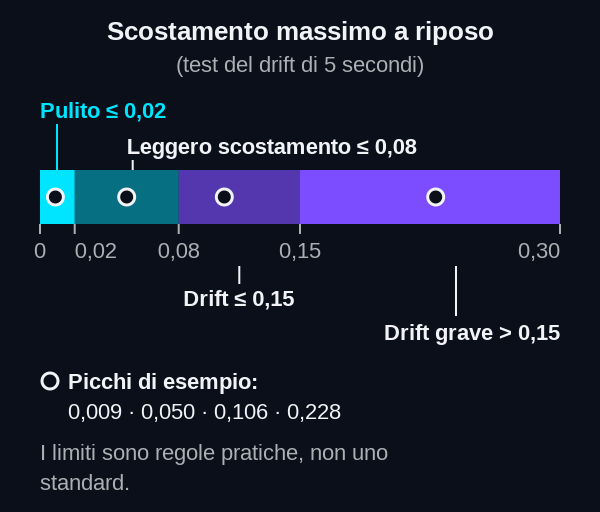
Esempio pratico: lo stick destro di un controller molto usato riposa in (0,07; 0,05), (0,08; 0,06), (0,09; 0,05), (0,08; 0,07).
- Posizione media: (0,080; 0,0575). Scostamento medio = √(0,080² + 0,0575²) = 0,0985, mostrato come 0,099 (9,9 %).
- Scostamento massimo, la distanza singola più grande: √(0,08² + 0,07²) = 0,106 (10,6 %).
- Tra 0,08 e 0,15: Drift.
- 0,106 + 0,02 di margine = 0,126, arrotondato per eccesso: Imposta la zona morta interna al 13 %.
Le fasce e il margine di 0,02 sono regole pratiche mie, nate aprendo controller; nessuno standard le definisce. Molti giochi hanno di serie una zona morta interna intorno al 5–15 %, ed è per questo che un Leggero scostamento raramente si nota in partita. Drift o peggio? Il mio ordine di riparazione è in come risolvere il drift dello stick.
Zona morta: quale valore impostare nel gioco
Una zona morta interna ignora un piccolo cerchio attorno al centro. Una buona zona morta riporta la corsa restante all'intervallo completo 0–1, così mantieni la velocità massima e non hai scatti sul bordo. È questa zona morta radiale scalata che simula il cursore Zona morta (0–30 %, predefinito 10 %); il punto vuoto Il gioco riceve mostra cosa riceverebbe il gioco.
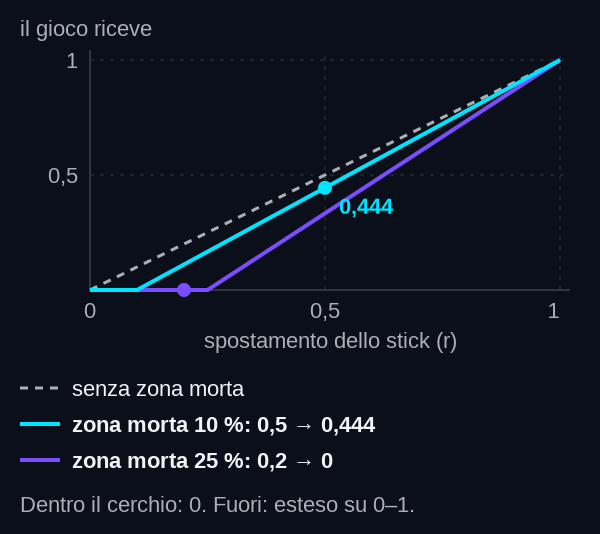
Con il 10 %, uno stick a riposo in (0,03; 0,04) ha r = 0,05, dentro il cerchio: il gioco riceve (0, 0). A metà corsa, in (0,3; 0,4), r = 0,5 e uscita = (0,5 − 0,1) ÷ 0,9 = 0,444, quindi il gioco riceve (0,267; 0,356).
Il prezzo dell'esagerare: al 25 % una spinta leggera di 0,2 non dà nulla al gioco; al 10 % dà ancora 0,111, quindi camminata lenta e mira fine restano possibili. Dopo un test del drift premi Usa nel simulatore, dai qualche colpo secco allo stick e lascialo. Imposta nel gioco la zona morta interna più piccola che tiene il punto Il gioco riceve a 0 ogni volta. I giochi danno forme diverse alla zona morta, quindi rifinisci da lì.
Circolarità e frequenza di report
Scegli Stick sinistro o Stick destro, premi Avvia test di circolarità e ruota lentamente lungo il bordo due o tre volte. Il risultato compare appena tutti i 36 settori sono coperti. Poi il risultato si affina per un altro giro e il test si ferma da solo, con Termina o 1 secondo dopo che rilasci lo stick. Lo strumento conserva la portata massima in ciascuno dei 36 settori da 10° e riporta l'Errore di circolarità, la distanza media di queste portate da 1,0. Un cerchio perfetto dà 0,0 %, uno stick che di lato arriva solo a 0,95 dà 2,3 % e un controller che riporta un intervallo quadrato dà 16,0 %, perché i suoi angoli arrivano a 1,414. È la sua uscita, non un danno. Non esiste un limite ufficiale; io confronto sinistro e destro, e lo stick nettamente peggiore del gemello di solito è quello consumato.
Misura frequenza di report conta le letture nuove mentre muovi uno stick per 5 secondi. Ognuna porta un nuovo timestamp, quindi 251 timestamp distinti da 1000 a 2000 ms sono 250 intervalli in un secondo: ≈ 250 Hz, uno scarto di 4,0 ms. I browser basati su Chrome leggono i controller circa ogni 4 ms, perciò anche i controller USB più veloci lì mostrano circa 250 Hz. È ciò che riceve il browser, non la frequenza interna del controller.
Test della vibrazione
Motore forte aziona la vibrazione pesante a bassa frequenza, Motore debole il ronzio leggero e veloce, e Impulso breve li attiva entrambi per 200 ms. Vibrazione grilletti compare solo se il browser la segnala per il tuo controller. Per un mix tutto tuo, regola Forte, Debole e Durata e premi Riproduci; Ferma la interrompe. In loop ripete l'effetto finché non premi Ferma. La specifica raccomanda un massimo di 5 secondi per effetto, per questo Durata finisce a 5000 ms.
| Browser | Test della vibrazione |
|---|---|
| Chrome 68+, Edge 79+, Opera 55+ | Sì |
| Samsung Internet 10.1+ | Sì |
| Safari 16.4+ su Mac | Sì |
| Firefox | No |
| Safari e altri browser su iPhone / iPad | No |
Controller non rilevato?
Dopo 10 secondi senza controller, il pannello Non rilevato? si apre da solo. Ciò che funziona più spesso: premere un pulsante con questa scheda in primo piano; usare un cavo dati e un'altra porta USB; chiudere Steam Big Picture, DS4Windows e app simili, poi ricollegare; usare https in Chrome o Edge. Funziona qui ma non in un gioco? Di solito è XInput contro DirectInput, spiegato in controller non rilevato su PC. Per associare un DualSense o un DualShock 4, vedi come collegare un controller PS5 o PS4 al PC.
Nomi dei pulsanti per controller
La disposizione standard numera i pulsanti per posizione, non per la lettera stampata, quindi il pulsante in basso è lo 0 anche dove Nintendo stampa B.
| Pulsante | Xbox | PlayStation | Nintendo | Posizione |
|---|---|---|---|---|
| 0 | A | Croce | B | gruppo destro, in basso |
| 1 | B | Cerchio | A | gruppo destro, a destra |
| 2 | X | Quadrato | Y | gruppo destro, a sinistra |
| 3 | Y | Triangolo | X | gruppo destro, in alto |
| 4 / 5 | LB / RB | L1 / R1 | L / R | tasti dorsali |
| 6 / 7 | LT / RT | L2 / R2 | ZL / ZR | grilletti (analogici sulla maggior parte) |
| 8 / 9 | Visualizza / Menu | Crea / Options | − / + | centro sinistra / destra |
| 10 / 11 | LS / RS | L3 / R3 | LS / RS | clic degli stick |
| 12–15 | Croce su, giù, sinistra, destra | gruppo sinistro | ||
| 16 | Xbox | PS | Home | centro |
Gli assi 0 e 1 sono lo stick sinistro, 2 e 3 lo stick destro. Su e sinistra sono negativi.
I calcoli dietro i verdetti
Il tester per controller funziona interamente nel tuo browser tramite la Gamepad API; non viene caricato nulla, e Copia report riempie solo i tuoi appunti. Gli assi vanno da −1 a 1 e i pulsanti da 0 a 1, secondo la specifica del W3C. Gli scostamenti hanno tre decimali. La zona morta consigliata è lo scostamento massimo più 0,02, arrotondato per eccesso all'intero percentuale e contenuto tra 3 e 30 %. Verifica lo strumento con questi casi:
| Input | Risultato atteso |
|---|---|
| Zona morta 10 %, stick (0,03; 0,04) | Il gioco riceve (0, 0) |
| Zona morta 10 %, stick (0,3; 0,4) | Il gioco riceve (0,2667; 0,3556) |
| Campioni a riposo (0,03; 0,02) (0,04; 0,03) (0,035; 0,025) | Medio 0,043, massimo 0,050, Leggero scostamento, 7 % |
| Campioni a riposo (0,07; 0,05) (0,08; 0,06) (0,09; 0,05) (0,08; 0,07) | Medio 0,099, massimo 0,106, Drift, 13 % |
| Campioni a riposo (−0,18; 0,10) (−0,20; 0,11) (−0,19; 0,12) | Medio 0,220, massimo 0,228, Drift grave, 25 % |
| Traccia di intervallo quadrato, 360 punti | Errore di circolarità 16,0 % |
| Traccia che arriva a 0,95 di lato e a 1,0 in alto e in basso | Errore di circolarità 2,3 % |
| Timestamp ogni 4 ms da 1000 a 2000 | Frequenza di report ≈ 250 Hz |
| Timestamp ogni 8 ms, 126 in un secondo | Frequenza di report ≈ 125 Hz |
Un browser non vede giroscopio, batteria, firmware, calibrazione salvata o resistenza dei grilletti adattivi; per quelli servono il software del produttore o una console.
Guide sui controller
 How to fix stick drift: cleaning, calibration and stick replacementMeasure first, then clean, recalibrate, update and only then open the pad: the drift fixes in the order I use them, with the cheap ones first.6-minute read
 Controller not detected on PC? Fixes for Xbox, PlayStation and SwitchLight on, Windows chimes, the game still ignores your pad? Find the broken link: cable, Bluetooth, apps that grab the pad, or XInput vs DirectInput.5-minute read
 How to connect a PS5 or PS4 controller to a PC: USB, Bluetooth, SteamUSB is fastest, Bluetooth takes a minute, Steam makes most games accept it. Pair a DualSense or DualShock 4 with a PC and check it works.5-minute read
Domande frequenti
Posso provare online un controller DualSense della PS5?
Sì. Collegalo via USB-C o Bluetooth e premi un pulsante qualsiasi; pulsanti, stick e L2 / R2 compaiono con i nomi PlayStation in Etichette. Giroscopio, barra luminosa e resistenza dei grilletti adattivi non sono visibili alle pagine web.
Che differenza c'è tra drift dello stick e zona morta?
Il drift è lo stick che segnala un movimento a riposo; la zona morta è il cerchio attorno al centro che un gioco ignora. Il drift si vede in gioco solo quando lo scostamento massimo supera la zona morta di quel gioco.
Qual è un buon errore di circolarità?
Più è basso, più è rotondo, e non esiste un limite ufficiale. I controller che riportano un intervallo quadrato stanno intorno al 16 %, che è la loro uscita e non un difetto, quindi confronta gli stick dello stesso controller o controller dello stesso tipo.
Un browser può misurare il polling rate di un controller?
Misura quanto spesso il browser riceve dati nuovi, che i browser basati su Chrome limitano a circa 250 Hz. Usalo per confrontare controller nello stesso browser, non come frequenza interna del controller.
Perché il test della vibrazione non funziona sul mio iPhone?
Safari e gli altri browser di iPhone e iPad non hanno un'API di vibrazione per i controller, e nemmeno Firefox. Usa Chrome o Edge su un computer, oppure Safari 16.4+ su Mac.
Viene caricato qualcosa sul mio controller?
No. Il tester per controller funziona nel tuo browser, e Copia report mette solo testo semplice negli appunti. Gli ultimi risultati e le impostazioni restano nella memoria locale di questo browser.
Aggiornato il