Testeur de manette : vérifiez votre manette en ligne
Branchez ou appairez votre manette, appuyez sur un bouton : le testeur de manette allume chaque bouton, stick et gâchette, mesure le drift des sticks et la zone morte qui le masque, et teste la vibration, sans rien installer.
Testeur de manette
- 1 Branchez ou appairez votre manette
- 2 Appuyez sur n’importe quel bouton
- 3 Appuyez sur tout, puis lancez le test de drift
La manette n’apparaît pas ? Suivez cette liste :
- Appuyez sur un bouton (ou bougez un stick) avec cet onglet au premier plan.
- Vérifiez que le câble transmet les données ou que la manette est appairée et allumée ; essayez un autre port USB.
- Fermez Steam Big Picture, DS4Windows et les autres applis de manette, puis reconnectez-la.
- Manettes Xbox en Bluetooth : mettez la manette à jour dans l’appli Accessoires Xbox si elle s’appaire sans réagir.
- La DualShock 3 de la PS3 et certaines manettes bon marché ont besoin d’un pilote avant qu’un navigateur ne les voie.
- Toujours rien ? Essayez Chrome ou Edge et vérifiez que la page est ouverte en https.
Branchez une manette et appuyez sur n’importe quel bouton
Les navigateurs n’affichent une manette qu’après un appui sur l’un de ses boutons.
Sur les manettes Nintendo, la disposition standard suit la position : le bouton du bas (B) est le bouton 0.
Cette manette n’a pas de mappage standard, le navigateur ne sait donc pas quel bouton est lequel. Utilisez les valeurs brutes ci-dessous.
Manette
- Index
- —
- Mappage
- —
- Boutons
- —
- Axes
- —
- Vibration
- —
- Dernière action
- —
Test de drift
Posez la manette, appuyez sur le bouton et ne touchez plus aux sticks pendant 5 secondes.
Stick gauche
—
- Décalage moyen
- —
- Décalage maximal
- —
- Zone morte recommandée
- —
Stick droit
—
- Décalage moyen
- —
- Décalage maximal
- —
- Zone morte recommandée
- —
Ces seuils sont nos repères pratiques : chaque jeu a sa propre zone morte.
Zone morte
S’applique aux deux sticks. Réglez dans le jeu la plus petite zone morte intérieure qui garde le point Le jeu reçoit à 0 quand vous lâchez.
Circularité
Erreur de circularité —
Plus c’est bas, plus c’est rond. Les valeurs au-dessus de 1,0 dans les diagonales viennent des manettes qui renvoient une plage carrée ; c’est la sortie de la manette, pas un défaut.
Fréquence de rapport
Fréquence de rapport —
C’est la fréquence à laquelle votre navigateur reçoit de nouvelles données, pas la fréquence interne de la manette. Les navigateurs basés sur Chrome lisent les manettes environ toutes les 4 ms : les manettes USB plus rapides affichent donc environ 250 Hz.
0 sur 0 testés
Appuyez sur chaque bouton une fois puis relâchez-le. Le compteur enregistre chaque appui ; un appui qui suit un relâchement de moins de 40 ms est marqué double appui possible.
Fort est le moteur lourd à basse fréquence, Faible le moteur léger à haute fréquence. Les navigateurs arrêtent un effet au bout de 5 secondes.
Boutons
Axes
Comment vérifier votre manette avec le testeur de manette
Quand une manette arrive sur mon établi, les cinq premières minutes ne changent jamais : chaque bouton, les sticks au repos et à fond, les gâchettes jusqu’à la butée, puis la vibration. Branchez-la en USB ou en Bluetooth et appuyez sur n’importe quel bouton. D’ici là, l’outil affiche Branchez une manette et appuyez sur n’importe quel bouton, et ce n’est pas une panne : la spécification Gamepad du W3C ne laisse le navigateur révéler une manette qu’après un appui sur un bouton ou un mouvement de stick, pour que les pages ne puissent pas savoir ce qui est branché.
- Choisissez votre manette. Chaque manette reçoit une pastille, de P1 à P4 ; une manette qui se déconnecte affiche Déconnectée pendant 5 secondes. La ligne d’infos montre son identifiant, Index, Mappage, Boutons, Axes, Vibration et Dernière action.
- Passez l’onglet Boutons en revue. Appuyez sur chaque bouton puis relâchez-le. La liste compte (« 12 sur 17 testés ») et le compteur enregistre chaque appui. Le repère double appui possible signifie qu’un appui a été reçu deux fois en moins de 40 ms : rebond de contact dû à une membrane usée ou à un contact encrassé.
- Tirez les deux gâchettes jusqu’à la butée. LT / RT (L2 / R2, ZL / ZR) doivent atteindre 1,00 sous Max. Une gâchette qui plafonne à 0,90 est usée, bloquée par une butée de gâchette ou bridée par une courbe du pilote.
- Contrôlez les sticks. Dans l’onglet Sticks, faites le tour du bord avec chaque stick, enfoncez-le, relâchez-le et lancez le test de drift.
Les manettes Xbox, DualSense, DualShock 4, Switch Pro et la plupart des manettes USB génériques fonctionnent. Celles qui ont le mappage standard ont droit à un dessin dont vous changez les noms dans Libellés (Auto, Xbox, PlayStation, Nintendo, Numéros). Une manette avec le Mappage « aucun — disposition brute » n’a pas de dessin, car le navigateur ne sait pas quel bouton est lequel ; lisez-la dans l’onglet Valeurs brutes.
Détecter le drift d’un stick
Le drift, c’est un stick qui signale un mouvement alors que personne n’y touche. Les valeurs au repos tremblent, et ce qui fait bouger votre personnage, c’est le pire instant, pas la moyenne : un coup d’œil ne suffit donc pas. Appuyez sur Lancer le test de drift, retirez les pouces pendant le compte à rebours de 3 secondes, et les deux sticks sont échantillonnés à chaque image pendant 5 secondes ; si vous touchez un stick, le test s’arrête et vous recommencez. Vous obtenez le Décalage moyen, le Décalage maximal, un verdict et une Zone morte recommandée.
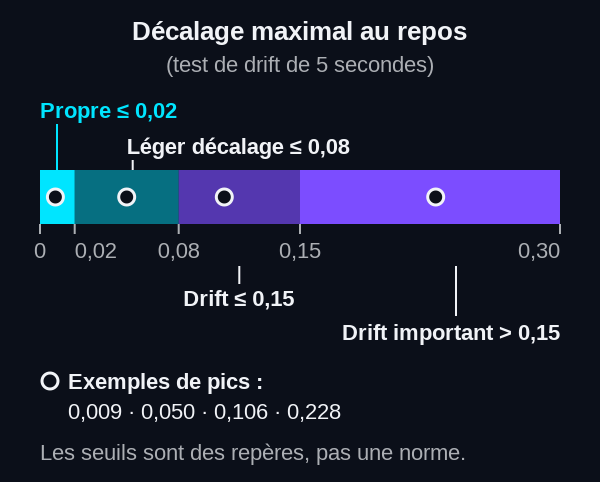
Exemple concret : le stick droit d’une manette bien usée se repose en (0,07 ; 0,05), (0,08 ; 0,06), (0,09 ; 0,05), (0,08 ; 0,07).
- Position moyenne : (0,080 ; 0,0575). Décalage moyen = √(0,080² + 0,0575²) = 0,0985, affiché 0,099 (9,9 %).
- Décalage maximal, la plus grande distance relevée : √(0,08² + 0,07²) = 0,106 (10,6 %).
- Entre 0,08 et 0,15 : Drift.
- 0,106 + 0,02 de marge = 0,126, arrondi au-dessus : Réglez la zone morte intérieure sur 13 %.
Les zones et la marge de 0,02 sont mes propres repères, tirés des manettes que j’ai ouvertes ; aucune norme ne les fixe. Beaucoup de jeux ont d’origine une zone morte intérieure d’environ 5–15 %, c’est pourquoi un Léger décalage se voit rarement en jeu. Drift ou pire ? Mon ordre de réparation est dans comment réparer le drift d’un stick.
Zone morte : quelle valeur régler dans votre jeu
Une zone morte intérieure ignore un petit cercle autour du centre. Une bonne zone morte étire la course restante sur toute la plage 0–1 : vous gardez la vitesse maximale et il n’y a pas de saut au bord. C’est cette zone morte radiale mise à l’échelle que simule le curseur Zone morte (0–30 %, 10 % par défaut) ; le point creux Le jeu reçoit montre ce que le jeu recevrait.
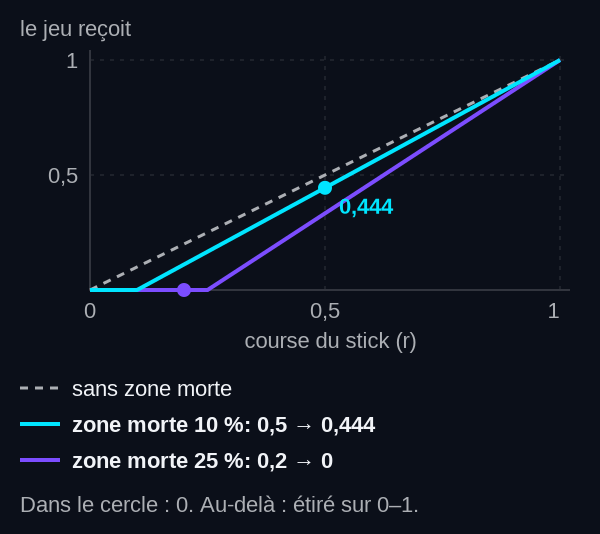
Avec 10 %, un stick au repos en (0,03 ; 0,04) a r = 0,05, dans le cercle : le jeu reçoit (0, 0). À mi-course, en (0,3 ; 0,4), r = 0,5 et sortie = (0,5 − 0,1) ÷ 0,9 = 0,444 ; le jeu reçoit donc (0,267 ; 0,356).
Le prix de l’excès : à 25 %, une poussée douce de 0,2 ne donne rien au jeu ; à 10 %, elle donne encore 0,111, donc la marche lente et la visée fine restent possibles. Après un test de drift, appuyez sur Utiliser dans le simulateur, donnez quelques coups secs au stick et lâchez-le. Réglez dans le jeu la plus petite zone morte intérieure qui garde le point Le jeu reçoit à 0 à chaque fois. Les jeux n’ont pas tous la même forme de zone morte, alors affinez à partir de là.
Circularité et fréquence de rapport
Choisissez Stick gauche ou Stick droit, appuyez sur Lancer le test de circularité et tournez lentement le long du bord deux ou trois fois. Le résultat s’affiche dès que les 36 secteurs sont couverts. Le résultat s’affine encore pendant un tour, puis le test s’arrête seul, avec Terminer ou 1 seconde après avoir relâché le stick. L’outil garde la plus grande portée dans chacun des 36 secteurs de 10° et donne l’Erreur de circularité, l’écart moyen de ces portées par rapport à 1,0. Un cercle parfait donne 0,0 %, un stick qui n’atteint que 0,95 sur les côtés 2,3 %, et une manette qui renvoie une plage carrée 16,0 %, car ses coins atteignent 1,414. C’est sa sortie, pas un dégât. Il n’existe aucune limite officielle ; je compare gauche et droite, et le stick nettement moins bon que son jumeau est en général l’usé.
Mesurer la fréquence de rapport compte les nouveaux rapports pendant que vous bougez un stick pendant 5 secondes. Chacun porte un nouvel horodatage : 251 horodatages distincts de 1000 à 2000 ms font donc 250 intervalles en une seconde, soit ≈ 250 Hz et un écart de 4,0 ms. Les navigateurs basés sur Chrome lisent les manettes environ toutes les 4 ms, si bien que les manettes USB plus rapides affichent quand même environ 250 Hz. C’est ce que reçoit le navigateur, pas la fréquence interne de la manette.
Test de vibration
Moteur fort commande la vibration lourde et grave, Moteur faible le bourdonnement léger et rapide, et Impulsion courte lance les deux pendant 200 ms. Vibration des gâchettes n’apparaît que si le navigateur la signale pour votre manette. Pour votre propre mélange, réglez Fort, Faible et Durée puis appuyez sur Lancer ; Arrêter coupe tout. En boucle répète l’effet jusqu’à ce que vous cliquiez sur Arrêter. La spécification recommande un plafond de 5 secondes par effet, c’est pourquoi Durée s’arrête à 5000 ms.
| Navigateur | Test de vibration |
|---|---|
| Chrome 68+, Edge 79+, Opera 55+ | Oui |
| Samsung Internet 10.1+ | Oui |
| Safari 16.4+ sur Mac | Oui |
| Firefox | Non |
| Safari et autres navigateurs sur iPhone / iPad | Non |
Manette non détectée ?
Après 10 secondes sans manette, le panneau Non détectée ? s’ouvre tout seul. Ce qui marche le plus souvent : appuyer sur un bouton avec cet onglet au premier plan ; prendre un câble de données et un autre port USB ; fermer Steam Big Picture, DS4Windows et les applis du même genre, puis reconnecter ; utiliser https dans Chrome ou Edge. Ça marche ici mais pas dans un jeu ? C’est en général XInput contre DirectInput, expliqué dans manette non détectée sur PC. Pour appairer une DualSense ou une DualShock 4, voyez comment connecter une manette PS5 ou PS4 à un PC.
Noms des boutons selon la manette
La disposition standard numérote les boutons selon leur position, pas selon la lettre imprimée : le bouton du bas porte le numéro 0 même là où Nintendo imprime B.
| Bouton | Xbox | PlayStation | Nintendo | Position |
|---|---|---|---|---|
| 0 | A | Croix | B | groupe droit, en bas |
| 1 | B | Rond | A | groupe droit, à droite |
| 2 | X | Carré | Y | groupe droit, à gauche |
| 3 | Y | Triangle | X | groupe droit, en haut |
| 4 / 5 | LB / RB | L1 / R1 | L / R | boutons de tranche |
| 6 / 7 | LT / RT | L2 / R2 | ZL / ZR | gâchettes (analogiques sur la plupart) |
| 8 / 9 | Affichage / Menu | Créer / Options | − / + | centre gauche / droite |
| 10 / 11 | LS / RS | L3 / R3 | LS / RS | clics des sticks |
| 12–15 | Croix haut, bas, gauche, droite | groupe gauche | ||
| 16 | Xbox | PS | Home | centre |
Les axes 0 et 1 sont le stick gauche, 2 et 3 le stick droit. Le haut et la gauche sont négatifs.
Les calculs derrière les verdicts
Le testeur de manette fonctionne entièrement dans votre navigateur grâce à l’API Gamepad ; rien n’est envoyé, et Copier le rapport ne fait que remplir votre presse-papiers. Les axes vont de −1 à 1 et les boutons de 0 à 1, selon la spécification du W3C. Les décalages s’affichent avec trois décimales. La zone morte recommandée vaut le décalage maximal plus 0,02, arrondi au pour cent supérieur et limité à 3–30 %. Vérifiez l’outil avec ces cas :
| Entrée | Résultat attendu |
|---|---|
| Zone morte 10 %, stick (0,03 ; 0,04) | Le jeu reçoit (0, 0) |
| Zone morte 10 %, stick (0,3 ; 0,4) | Le jeu reçoit (0,2667 ; 0,3556) |
| Valeurs au repos (0,03 ; 0,02) (0,04 ; 0,03) (0,035 ; 0,025) | Moyen 0,043, max 0,050, Léger décalage, 7 % |
| Valeurs au repos (0,07 ; 0,05) (0,08 ; 0,06) (0,09 ; 0,05) (0,08 ; 0,07) | Moyen 0,099, max 0,106, Drift, 13 % |
| Valeurs au repos (−0,18 ; 0,10) (−0,20 ; 0,11) (−0,19 ; 0,12) | Moyen 0,220, max 0,228, Drift important, 25 % |
| Tracé de plage carrée, 360 points | Erreur de circularité 16,0 % |
| Tracé atteignant 0,95 sur les côtés, 1,0 en haut et en bas | Erreur de circularité 2,3 % |
| Horodatages toutes les 4 ms de 1000 à 2000 | Fréquence de rapport ≈ 250 Hz |
| Horodatages toutes les 8 ms, 126 en une seconde | Fréquence de rapport ≈ 125 Hz |
Un navigateur ne voit ni le gyroscope, ni la batterie, ni le firmware, ni la calibration enregistrée, ni la résistance des gâchettes adaptatives ; pour cela, il faut le logiciel du fabricant ou une console.
Guides sur les manettes
 How to fix stick drift: cleaning, calibration and stick replacementMeasure first, then clean, recalibrate, update and only then open the pad: the drift fixes in the order I use them, with the cheap ones first.6-minute read
 Controller not detected on PC? Fixes for Xbox, PlayStation and SwitchLight on, Windows chimes, the game still ignores your pad? Find the broken link: cable, Bluetooth, apps that grab the pad, or XInput vs DirectInput.5-minute read
 How to connect a PS5 or PS4 controller to a PC: USB, Bluetooth, SteamUSB is fastest, Bluetooth takes a minute, Steam makes most games accept it. Pair a DualSense or DualShock 4 with a PC and check it works.5-minute read
Questions fréquentes
Peut-on tester une manette DualSense de PS5 en ligne ?
Oui. Branchez-la en USB-C ou en Bluetooth et appuyez sur n’importe quel bouton ; boutons, sticks et L2 / R2 s’affichent avec les noms PlayStation dans Libellés. Le gyroscope, la barre lumineuse et la résistance des gâchettes adaptatives restent invisibles pour les pages web.
Quelle différence entre le drift d’un stick et la zone morte ?
Le drift, c’est le stick qui signale un mouvement au repos ; la zone morte est le cercle qu’un jeu ignore autour du centre. Le drift ne se voit en jeu que si le décalage maximal dépasse la zone morte de ce jeu.
Quelle erreur de circularité est bonne ?
Plus elle est basse, plus c’est rond, et il n’existe pas de limite officielle. Les manettes qui renvoient une plage carrée tournent autour de 16 %, c’est leur sortie et non un défaut ; comparez donc les sticks d’une même manette ou des manettes du même type.
Un navigateur peut-il mesurer la fréquence d’interrogation d’une manette ?
Il mesure à quelle fréquence le navigateur reçoit de nouvelles données, que les navigateurs basés sur Chrome plafonnent à environ 250 Hz. Servez-vous-en pour comparer des manettes dans le même navigateur, pas comme fréquence interne de la manette.
Pourquoi le test de vibration ne marche-t-il pas sur mon iPhone ?
Safari et les autres navigateurs d’iPhone et d’iPad n’ont pas d’API de vibration pour les manettes, et Firefox non plus. Utilisez Chrome ou Edge sur un ordinateur, ou Safari 16.4+ sur Mac.
Des données sur ma manette sont-elles envoyées ?
Non. Le testeur de manette fonctionne dans votre navigateur, et Copier le rapport ne met que du texte brut dans votre presse-papiers. Vos derniers résultats et réglages restent dans le stockage local de ce navigateur.
Mis à jour le