Probador de mandos: comprueba tu mando online
Conecta o empareja el mando, pulsa cualquier botón y el probador de mandos ilumina cada botón, stick y gatillo, mide el drift de los sticks y la zona muerta que lo oculta, y prueba la vibración sin instalar nada.
Probador de mandos
- 1 Conecta o empareja tu mando
- 2 Pulsa cualquier botón
- 3 Pulsa todo y luego haz la prueba de drift
¿No aparece el mando? Sigue esta lista:
- Pulsa cualquier botón (o mueve un stick) con esta pestaña delante.
- Comprueba que el cable es de datos o que el mando está emparejado y con la luz encendida; prueba otro puerto USB.
- Cierra Steam Big Picture, DS4Windows y otras apps de mandos y vuelve a conectarlo.
- Mandos de Xbox por Bluetooth: actualiza el mando en la app Accesorios de Xbox si se empareja pero no responde.
- El DualShock 3 de PS3 y algunos mandos baratos necesitan un driver antes de que un navegador los vea.
- ¿Nada todavía? Prueba Chrome o Edge y asegúrate de que la página se abre con https.
Conecta un mando y pulsa cualquier botón
Los navegadores muestran un mando solo después de que pulses uno de sus botones.
En los mandos de Nintendo la distribución estándar va por posición, así que el botón inferior (B) es el botón 0.
Este mando no tiene asignación estándar, así que el navegador no sabe qué botón es cuál. Usa los valores sin procesar de abajo.
Mando
- Índice
- —
- Asignación
- —
- Botones
- —
- Ejes
- —
- Vibración
- —
- Última entrada
- —
Prueba de drift
Deja el mando sobre la mesa, pulsa el botón y no toques los sticks durante 5 segundos.
Stick izquierdo
—
- Desvío medio
- —
- Desvío máximo
- —
- Zona muerta recomendada
- —
Stick derecho
—
- Desvío medio
- —
- Desvío máximo
- —
- Zona muerta recomendada
- —
Los umbrales son reglas prácticas nuestras: cada juego usa zonas muertas distintas.
Zona muerta
Se aplica a: los dos sticks. Pon en el juego la zona muerta interior más pequeña que mantenga el punto El juego recibe en 0 al soltar.
Circularidad
Error de circularidad —
Cuanto más bajo, más redondo. Los valores por encima de 1,0 en las diagonales vienen de mandos que informan un rango cuadrado; es la salida del mando, no una avería.
Frecuencia de informe
Frecuencia de informe —
Es la frecuencia con la que tu navegador recibe datos nuevos, no la frecuencia interna del mando. Los navegadores basados en Chrome leen los mandos cada 4 ms aproximadamente, así que los mandos USB más rápidos marcan unos 250 Hz.
0 de 0 probados
Pulsa y suelta cada botón una vez. El contador suma cada pulsación; una pulsación que llega menos de 40 ms después de soltar se marca como posible doble pulsación.
Fuerte es el motor pesado de baja frecuencia; Débil, el ligero de alta frecuencia. Los navegadores detienen un efecto a los 5 segundos.
Botones
Ejes
Cómo probar tu mando con el probador de mandos
Cuando un mando llega a mi mesa, los cinco primeros minutos son siempre iguales: cada botón, los sticks en reposo y a tope, los gatillos hasta el fondo y, al final, la vibración. Conéctalo por USB o Bluetooth y pulsa cualquier botón. Hasta entonces la herramienta muestra Conecta un mando y pulsa cualquier botón, y no es un fallo: la especificación Gamepad del W3C solo deja que el navegador muestre un mando después de pulsar un botón o mover un stick, para que las páginas no puedan saber qué tienes conectado.
- Elige tu mando. Cada mando recibe una ficha, de P1 a P4; si uno pierde la conexión, muestra Desconectado durante 5 segundos. La línea de información enseña su identificador, Índice, Asignación, Botones, Ejes, Vibración y Última entrada.
- Repasa la pestaña Botones. Pulsa y suelta cada botón. La lista va contando («12 de 17 probados») y el contador suma cada pulsación. La marca posible doble pulsación significa que una pulsación llegó dos veces en menos de 40 ms: rebote del contacto por una membrana gastada o un contacto sucio.
- Aprieta los dos gatillos hasta el fondo. LT / RT (L2 / R2, ZL / ZR) deberían llegar a 1,00 en Max. Uno que se queda en 0,90 está gastado, frenado por un tope de gatillo o recortado por una curva del driver.
- Revisa los sticks. En la pestaña Sticks, gira cada stick por el borde, púlsalo, suéltalo y haz la prueba de drift.
Funcionan los mandos de Xbox, DualSense, DualShock 4, Switch Pro y la mayoría de los mandos USB genéricos. Los que tienen la asignación estándar reciben un dibujo con nombres que puedes cambiar en Etiquetas (Auto, Xbox, PlayStation, Nintendo, Números). Un mando con Asignación «ninguno — distribución sin procesar» no recibe dibujo, porque el navegador no sabe qué botón es cuál; léelo en la pestaña Valores sin procesar.
Cómo detectar el drift del stick
Drift significa que el stick marca movimiento aunque nadie lo toque. Los valores en reposo tiemblan, y lo que mueve a tu personaje es el peor momento, no la media, así que un vistazo no basta. Pulsa Iniciar prueba de drift, aparta los pulgares durante la cuenta atrás de 3 segundos y los dos sticks se muestrean en cada fotograma durante 5 segundos; si tocas un stick, la prueba se detiene para que empieces de nuevo. Obtienes el Desvío medio, el Desvío máximo, un veredicto y una Zona muerta recomendada.
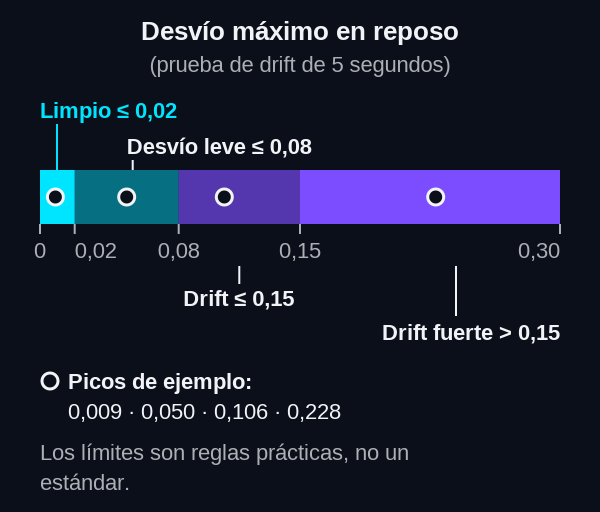
Ejemplo práctico: el stick derecho de un mando muy usado reposa en (0,07; 0,05), (0,08; 0,06), (0,09; 0,05), (0,08; 0,07).
- Posición media: (0,080; 0,0575). Desvío medio = √(0,080² + 0,0575²) = 0,0985, que se muestra como 0,099 (9,9 %).
- Desvío máximo, la mayor distancia individual: √(0,08² + 0,07²) = 0,106 (10,6 %).
- Entre 0,08 y 0,15: Drift.
- 0,106 + 0,02 de margen = 0,126, redondeado hacia arriba: Pon la zona muerta interior en 13 %.
Las franjas y el margen de 0,02 son reglas prácticas mías, sacadas de abrir mandos; ninguna norma las define. Muchos juegos traen una zona muerta interior de alrededor del 5–15 %, por eso un Desvío leve casi nunca se nota al jugar. ¿Drift o algo peor? Mi orden de reparación está en cómo arreglar el drift del stick.
Zona muerta: qué valor poner en tu juego
Una zona muerta interior ignora un pequeño círculo alrededor del centro. Una buena estira el recorrido restante hasta el rango completo 0–1, así conservas la velocidad máxima y no hay salto en el borde. Esa zona muerta radial escalada es la que simula el control Zona muerta (0–30 %, 10 % por defecto); el punto hueco El juego recibe muestra lo que recibiría el juego.
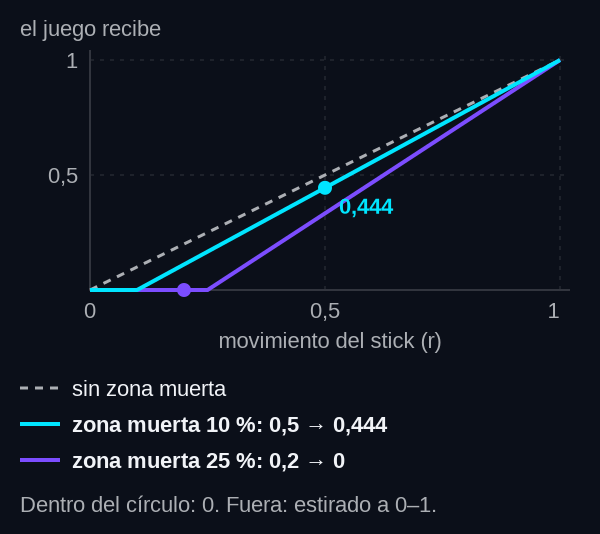
Con 10 %, un stick en reposo en (0,03; 0,04) tiene r = 0,05, dentro del círculo: el juego recibe (0, 0). A medio recorrido, en (0,3; 0,4), r = 0,5 y la salida = (0,5 − 0,1) ÷ 0,9 = 0,444, así que el juego recibe (0,267; 0,356).
El precio de pasarse: con 25 % un empujón suave de 0,2 no le llega al juego; con 10 % todavía da 0,111, así que caminar despacio y apuntar fino siguen funcionando. Tras una prueba de drift, pulsa Usar en el simulador, mueve el stick de golpe y suéltalo varias veces. Pon en el juego la zona muerta interior más pequeña que mantenga el punto El juego recibe en 0 cada vez. Cada juego da una forma distinta a su zona muerta, así que ajusta a partir de ahí.
Circularidad y frecuencia de informe
Elige Stick izquierdo o Stick derecho, pulsa Iniciar prueba de circularidad y gira despacio por el borde dos o tres veces. El resultado aparece en cuanto se cubren los 36 sectores. Después el resultado se afina durante una vuelta más y la prueba termina sola, con Terminar o 1 segundo después de soltar el stick. La herramienta guarda el alcance máximo en cada uno de los 36 sectores de 10° y da el Error de circularidad, la distancia media de esos alcances a 1,0. Un círculo perfecto da 0,0 %, un stick que de lado solo llega a 0,95 da 2,3 % y un mando que informa un rango cuadrado da 16,0 %, porque sus esquinas llegan a 1,414. Es su salida, no una avería. No hay un límite oficial; yo comparo el izquierdo con el derecho, y el stick claramente peor que su gemelo suele ser el gastado.
Medir frecuencia de informe cuenta las lecturas nuevas mientras mueves un stick durante 5 segundos. Cada una trae una marca de tiempo nueva, así que 251 marcas distintas de 1000 a 2000 ms son 250 intervalos en un segundo: ≈ 250 Hz, un intervalo de 4,0 ms. Los navegadores basados en Chrome leen los mandos cada 4 ms aproximadamente, así que los mandos USB más rápidos también marcan unos 250 Hz ahí. Es lo que recibe el navegador, no la frecuencia interna del mando.
Prueba de vibración
Motor fuerte mueve la vibración pesada y grave, Motor débil el zumbido ligero y rápido, y Pulso corto activa los dos durante 200 ms. Vibración de gatillos solo aparece si el navegador la indica para tu mando. Para tu propia mezcla, ajusta Fuerte, Débil y Duración y pulsa Reproducir; Detener la corta. En bucle repite el efecto hasta que pulses Detener. La especificación recomienda un máximo de 5 segundos por efecto, por eso Duración termina en 5000 ms.
| Navegador | Prueba de vibración |
|---|---|
| Chrome 68+, Edge 79+, Opera 55+ | Sí |
| Samsung Internet 10.1+ | Sí |
| Safari 16.4+ en Mac | Sí |
| Firefox | No |
| Safari y otros navegadores en iPhone / iPad | No |
¿No se detecta el mando?
Tras 10 segundos sin mando, el panel ¿No se detecta? se abre solo. Lo que más a menudo funciona: pulsar un botón con esta pestaña delante; usar un cable de datos y otro puerto USB; cerrar Steam Big Picture, DS4Windows y apps parecidas y volver a conectar; usar https en Chrome o Edge. ¿Funciona aquí pero no en un juego? Suele ser XInput frente a DirectInput, explicado en mando no detectado en el PC. Para emparejar un DualSense o un DualShock 4, mira cómo conectar un mando de PS5 o PS4 al PC.
Nombres de los botones según el mando
La distribución estándar numera los botones por posición, no por la letra impresa, así que el botón inferior es el 0 aunque Nintendo imprima una B.
| Botón | Xbox | PlayStation | Nintendo | Posición |
|---|---|---|---|---|
| 0 | A | Cruz | B | grupo derecho, abajo |
| 1 | B | Círculo | A | grupo derecho, derecha |
| 2 | X | Cuadrado | Y | grupo derecho, izquierda |
| 3 | Y | Triángulo | X | grupo derecho, arriba |
| 4 / 5 | LB / RB | L1 / R1 | L / R | botones superiores |
| 6 / 7 | LT / RT | L2 / R2 | ZL / ZR | gatillos (analógicos en la mayoría) |
| 8 / 9 | Vista / Menú | Crear / Options | − / + | centro izquierda / derecha |
| 10 / 11 | LS / RS | L3 / R3 | LS / RS | pulsación de sticks |
| 12–15 | Cruceta arriba, abajo, izquierda, derecha | grupo izquierdo | ||
| 16 | Xbox | PS | Home | centro |
Los ejes 0 y 1 son el stick izquierdo; 2 y 3, el derecho. Arriba e izquierda son negativos.
Los cálculos detrás de cada veredicto
El probador de mandos funciona por completo en tu navegador mediante la API Gamepad; no se sube nada, y Copiar informe solo llena tu portapapeles. Los ejes van de −1 a 1 y los botones de 0 a 1, según la especificación del W3C. Los desvíos se muestran con tres decimales. La zona muerta recomendada es el desvío máximo más 0,02, redondeado hacia arriba a un porcentaje entero y limitado a 3–30 %. Comprueba la herramienta con estos casos:
| Entrada | Resultado esperado |
|---|---|
| Zona muerta 10 %, stick (0,03; 0,04) | El juego recibe (0, 0) |
| Zona muerta 10 %, stick (0,3; 0,4) | El juego recibe (0,2667; 0,3556) |
| Muestras en reposo (0,03; 0,02) (0,04; 0,03) (0,035; 0,025) | Media 0,043, máximo 0,050, Desvío leve, 7 % |
| Muestras en reposo (0,07; 0,05) (0,08; 0,06) (0,09; 0,05) (0,08; 0,07) | Media 0,099, máximo 0,106, Drift, 13 % |
| Muestras en reposo (−0,18; 0,10) (−0,20; 0,11) (−0,19; 0,12) | Media 0,220, máximo 0,228, Drift fuerte, 25 % |
| Trazo de rango cuadrado, 360 puntos | Error de circularidad 16,0 % |
| Trazo que llega a 0,95 de lado y a 1,0 arriba y abajo | Error de circularidad 2,3 % |
| Marcas de tiempo cada 4 ms de 1000 a 2000 | Frecuencia de informe ≈ 250 Hz |
| Marcas de tiempo cada 8 ms, 126 en un segundo | Frecuencia de informe ≈ 125 Hz |
Un navegador no ve el giroscopio, la batería, el firmware, la calibración guardada ni la resistencia de los gatillos adaptativos; para eso necesitas el software del fabricante o una consola.
Guías sobre mandos
 How to fix stick drift: cleaning, calibration and stick replacementMeasure first, then clean, recalibrate, update and only then open the pad: the drift fixes in the order I use them, with the cheap ones first.6-minute read
 Controller not detected on PC? Fixes for Xbox, PlayStation and SwitchLight on, Windows chimes, the game still ignores your pad? Find the broken link: cable, Bluetooth, apps that grab the pad, or XInput vs DirectInput.5-minute read
 How to connect a PS5 or PS4 controller to a PC: USB, Bluetooth, SteamUSB is fastest, Bluetooth takes a minute, Steam makes most games accept it. Pair a DualSense or DualShock 4 with a PC and check it works.5-minute read
Preguntas frecuentes
¿Puedo probar un mando DualSense de PS5 online?
Sí. Conéctalo por USB-C o Bluetooth y pulsa cualquier botón; los botones, los sticks y L2 / R2 aparecen con nombres de PlayStation en Etiquetas. Las páginas web no ven el giroscopio, la barra de luz ni la resistencia de los gatillos adaptativos.
¿Qué diferencia hay entre el drift del stick y la zona muerta?
El drift es el stick marcando movimiento en reposo; la zona muerta es el círculo que el juego ignora alrededor del centro. El drift solo se nota en un juego cuando el desvío máximo supera la zona muerta de ese juego.
¿Qué error de circularidad es bueno?
Cuanto más bajo, más redondo, y no hay un límite oficial. Los mandos que informan un rango cuadrado rondan el 16 %, que es su salida y no un fallo, así que compara sticks del mismo mando o mandos del mismo tipo.
¿Puede un navegador medir la frecuencia de sondeo del mando?
Mide con qué frecuencia el navegador recibe datos nuevos, que los navegadores basados en Chrome limitan a unos 250 Hz. Úsalo para comparar mandos en el mismo navegador, no como la frecuencia interna del mando.
¿Por qué la prueba de vibración no funciona en mi iPhone?
Safari y los demás navegadores de iPhone y iPad no tienen API de vibración para mandos, y Firefox tampoco. Usa Chrome o Edge en un ordenador, o Safari 16.4+ en un Mac.
¿Se sube algún dato de mi mando?
No. El probador de mandos funciona en tu navegador, y Copiar informe solo pone texto plano en tu portapapeles. Tus últimos resultados y ajustes se quedan en el almacenamiento local de este navegador.
Actualizado